FlowPrompter + Loom
Pripravite svoje videe Loom. Scenarij ostane zunaj posnetka.
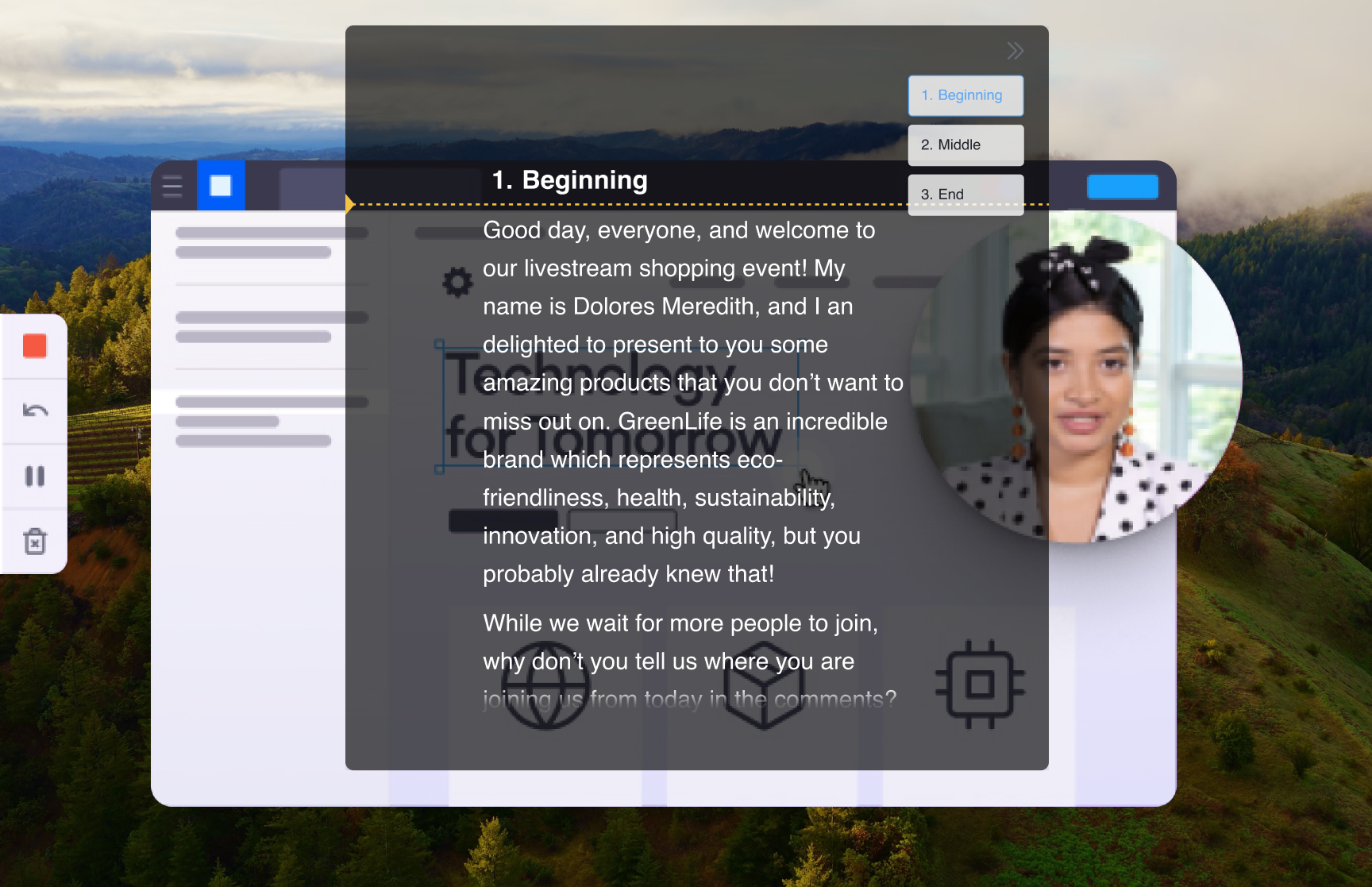
Loom postavi vaš obraz v majhen kamerni mehurček, medtem ko se sprehajate po zaslonu — zaradi česar so tavajoče oči boleče očitne. Če berete zapiske z drugega monitorja, gledalci vidijo, da ne gledate ne v mehurček ne v to, kar prikazujete. FlowPrompter reši geometrijo: scenarij lebdi natanko tam, kjer ga potrebujete, in z vklopljeno Zasebnostjo okna Loomov posnetek zaslona nikoli ne zajame okna s scenarijem. Gledalec vidi čisto predstavitev; vi vidite vsako besedo.
Kako nastaviti
Napišite scenarij predstavitve v FlowPrompterju — en kratek odstavek na vsak zaslon, ki ga nameravate pokazati
V nastavitvah FlowPrompterja vklopite Zasebnost okna, da snemalniki zaslona ne morejo zajeti okna s scenarijem
Zaženite Loom v načinu zaslon + kamera in izberite zaslon, ki ga boste predstavljali
Povlecite scenarij ob kamerni mehurček Looma, da vaš pogled ostane blizu vašega obraza v končnem videu
Pritisnite snemanje v Loomu, zaženite drsenje in celotno predstavitev pripovedujte v enem posnetku
Profesionalni nasveti
- 💡Loom pripne kamerni mehurček v kot — če scenarij postavite neposredno nadenj, je vaš pogled videti naraven, namesto da bi begal po zaslonu
- 💡Prikazujete aplikacijo za scenarijem? Vklopite Klik skozi okno, da vaši kliki pristanejo na aplikaciji, ne da bi prej premikali scenarij
- 💡Pametni premor zaustavi drsenje, ko nehate govoriti — uporabno, ko se nalaga stran ali improvizirate stransko opombo
- 💡Pred snemanjem scenarij izpilite v urejevalniku FlowPrompterja; črtanje besed je hitrejše kot rezanje videa pozneje
Najboljši primeri uporabe za FlowPrompter + Loom
- →Asinhrone predstavitve izdelka in objave novih funkcij
- →Prodajni videi za pridobivanje strank po preverjenem scenariju
- →Poročila o napakah in pregledi kode, jasno pripovedovani v prvem posnetku
- →Uvajalni videi, ki si jih bodo novi sodelavci ogledovali mesece
Prenesite FlowPrompter za računalnik in posnemite Loom v enem posnetku
Prenesite Desktop za nevidno deljenje zaslona. Uporabite Online, ko potrebujete le hiter osnutek.