FlowPrompter + Screen Studio
Filmsko gibanje iz Screen Studia. Dovršena pripoved iz scenarija.
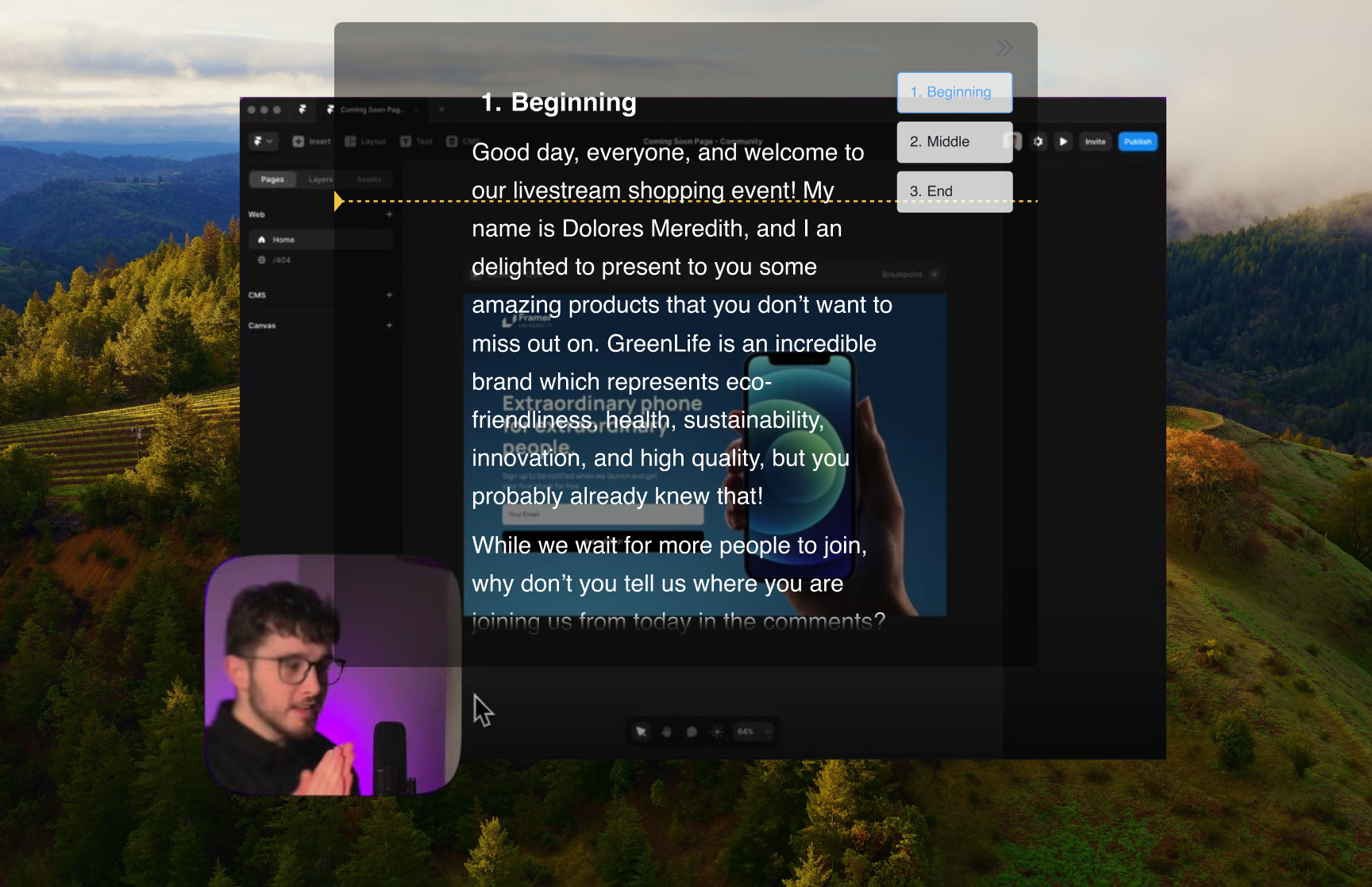
Screen Studio naredi, da posnetki zaslona na Macu izgledajo filmsko — samodejni približki ob klikih, gladko gibanje kazalca, lepa ozadja. Ta dovršenost reže v obe smeri: omahljiva, razvlečena pripoved izstopa dvakrat bolj nad gladkimi vizualnimi učinki. FlowPrompter postavi dobesedni scenarij prav na zaslon, ki ga snemate, in ker Zasebnost okna izključi okno s promptom iz posnetka zaslona, se nikoli ne pojavi v posnetku — niti znotraj samodejnih približkov Screen Studia.
Kako nastaviti
Napišite scenarij pripovedi v FlowPrompterju in vsak odstavek povežite z enim korakom, ki ga boste klikali
Vklopite Zasebnost okna, da je okno s promptom izključeno iz posnetka zaslona
Zaženite snemanje zaslona v Screen Studiu
Naj prompt lebdi nad območjem, ki ga prikazujete — Klik skozi okno vam omogoča upravljanje aplikacije pod njim
Sprehodite se skozi predstavitev; izvoženi video prikazuje vašo aplikacijo in kazalec, nikoli scenarija
Profesionalni nasveti
- 💡Screen Studio se približa vašim klikom, prompt pa se ne pojavi niti znotraj približka — pustite ga tam, kjer ga je najlažje brati
- 💡Hitrost branja prilagodite svojim klikom, ne obratno; najbolje delujejo kratki odstavki na dejanje
- 💡Snemate tudi kamero? Postavite prompt blizu spletne kamere za trenutke govoreče glave
- 💡Uporabite Pametni premor, da drsenje počaka, dokler se animacija ali nalaganje strani ne konča
Najboljši primeri uporabe za FlowPrompter + Screen Studio
- →Predstavitve ob lansiranju izdelka z govorom
- →Predstavitve funkcij za dnevnike sprememb in opombe ob izdaji
- →Predogledni videi za App Store in pristajalne strani
- →Vadnice, kjer se mora pripoved natanko ujemati s kazalcem
Prenesite FlowPrompter za računalnik in čisto pripovedujte predstavitve Screen Studia
Prenesite Desktop za nevidno deljenje zaslona. Uporabite Online, ko potrebujete le hiter osnutek.