FlowPrompter + Screen Studio
การเคลื่อนไหวแบบภาพยนตร์จาก Screen Studio บรรยายที่ขัดเกลาจากสคริปต์
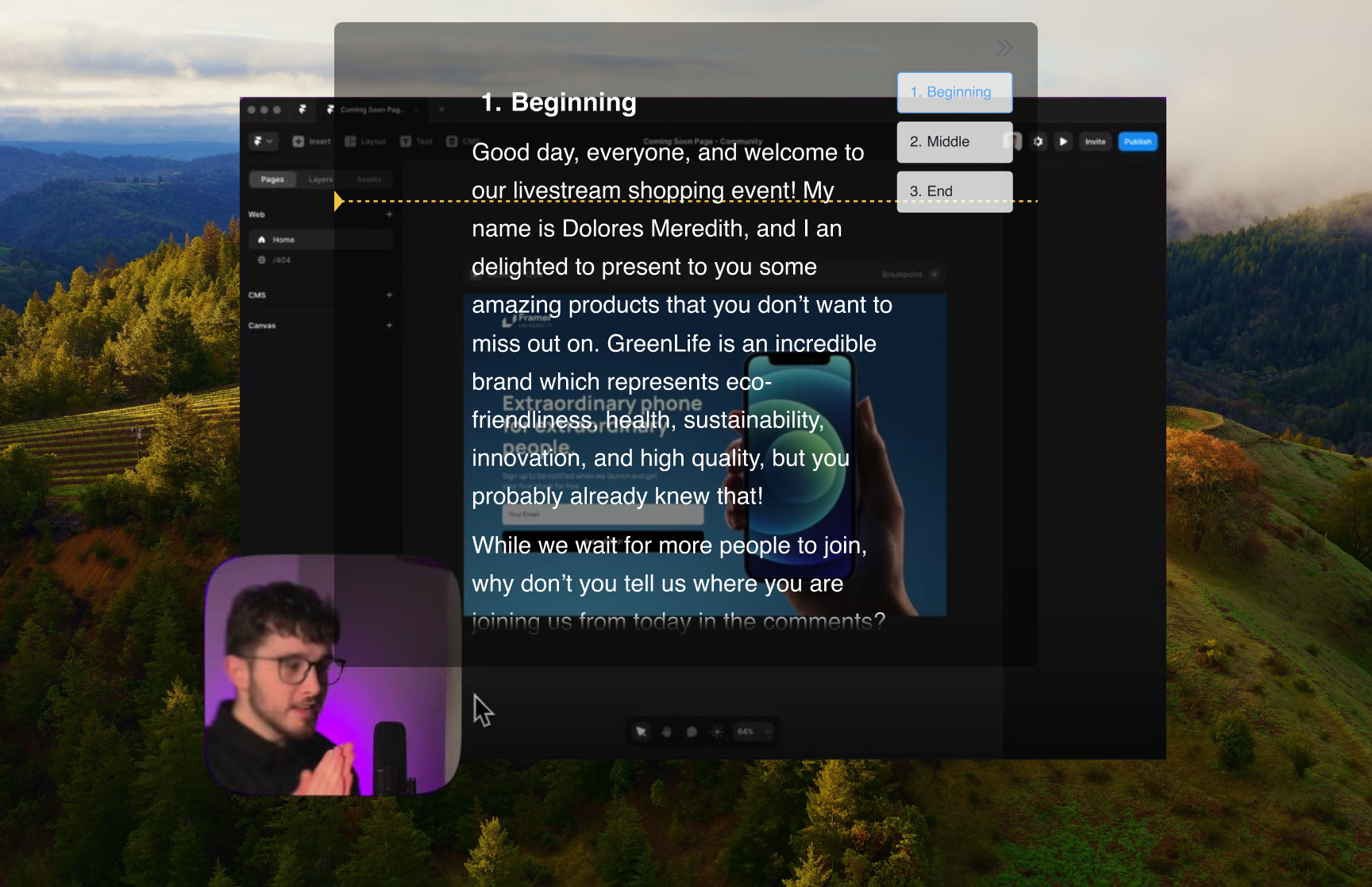
Screen Studio ทำให้การอัดหน้าจอบน Mac ดูเหมือนหนัง — ซูมอัตโนมัติเข้าหาจุดที่คลิก เคอร์เซอร์เคลื่อนนุ่มลื่น พื้นหลังสวยงาม ความขัดเกลานี้เป็นดาบสองคม การบรรยายที่ลังเลและออกนอกเรื่องจะยิ่งสะดุดตาเป็นเท่าตัวเมื่ออยู่บนภาพที่เนียน FlowPrompter วางสคริปต์แบบคำต่อคำลงบนจอที่คุณกำลังอัดอยู่ และเพราะ ความเป็นส่วนตัวของหน้าต่าง กันหน้าต่างบอกบทออกจากการจับภาพหน้าจอ มันจึงไม่เคยโผล่ในฟุตเทจ — แม้แต่ในภาพซูมอัตโนมัติของ Screen Studio
วิธีตั้งค่า
เขียนสคริปต์บรรยายใน FlowPrompter ให้แต่ละย่อหน้าตรงกับหนึ่งขั้นตอนที่จะคลิกผ่าน
เปิด ความเป็นส่วนตัวของหน้าต่าง เพื่อกันหน้าต่างบอกบทออกจากการจับภาพหน้าจอ
เริ่มอัดหน้าจอใน Screen Studio
ลอยบทไว้เหนือบริเวณที่กำลังสาธิต — คลิกทะลุ ช่วยให้คุณใช้งานแอปด้านล่างได้
เดินผ่านเดโม วิดีโอที่ส่งออกจะแสดงแอปและเคอร์เซอร์ของคุณ ไม่เคยแสดงสคริปต์
เคล็ดลับเพิ่มเติม
- 💡Screen Studio ซูมเข้าหาจุดที่คุณคลิก และบทจะไม่โผล่แม้ในภาพซูม — วางตรงไหนอ่านง่ายที่สุดก็ได้
- 💡จับจังหวะการอ่านให้ตามการคลิก ไม่ใช่กลับกัน ย่อหน้าสั้น ๆ ต่อหนึ่งการกระทำได้ผลดีที่สุด
- 💡อัดกล้องด้วยไหม? วางบทไว้ใกล้เว็บแคมสำหรับช่วงพูดหน้ากล้อง
- 💡ใช้ หยุดอัตโนมัติอัจฉริยะ เพื่อให้การเลื่อนรอจนแอนิเมชันหรือการโหลดหน้าเสร็จก่อน
กรณีการใช้งานที่เหมาะกับ FlowPrompter + Screen Studio
- →เดโมเปิดตัวผลิตภัณฑ์พร้อมเสียงบรรยาย
- →การพาชมฟีเจอร์สำหรับบันทึกการเปลี่ยนแปลงและหมายเหตุการอัปเดต
- →วิดีโอพรีวิวสำหรับ App Store และหน้าแลนดิ้ง
- →บทเรียนที่การบรรยายต้องตรงกับเคอร์เซอร์เป๊ะ ๆ
ดาวน์โหลด FlowPrompter สำหรับเดสก์ท็อป แล้วบรรยายเดโม Screen Studio ได้อย่างสะอาด
ดาวน์โหลด Desktop สำหรับการแชร์หน้าจอแบบล่องหน ใช้ Online เมื่อคุณต้องการเพียงร่างอย่างรวดเร็ว