FlowPrompter + Loom
Skriv manus til Loom-videoane dine. Hald leiarteksten utanfor opptaket.
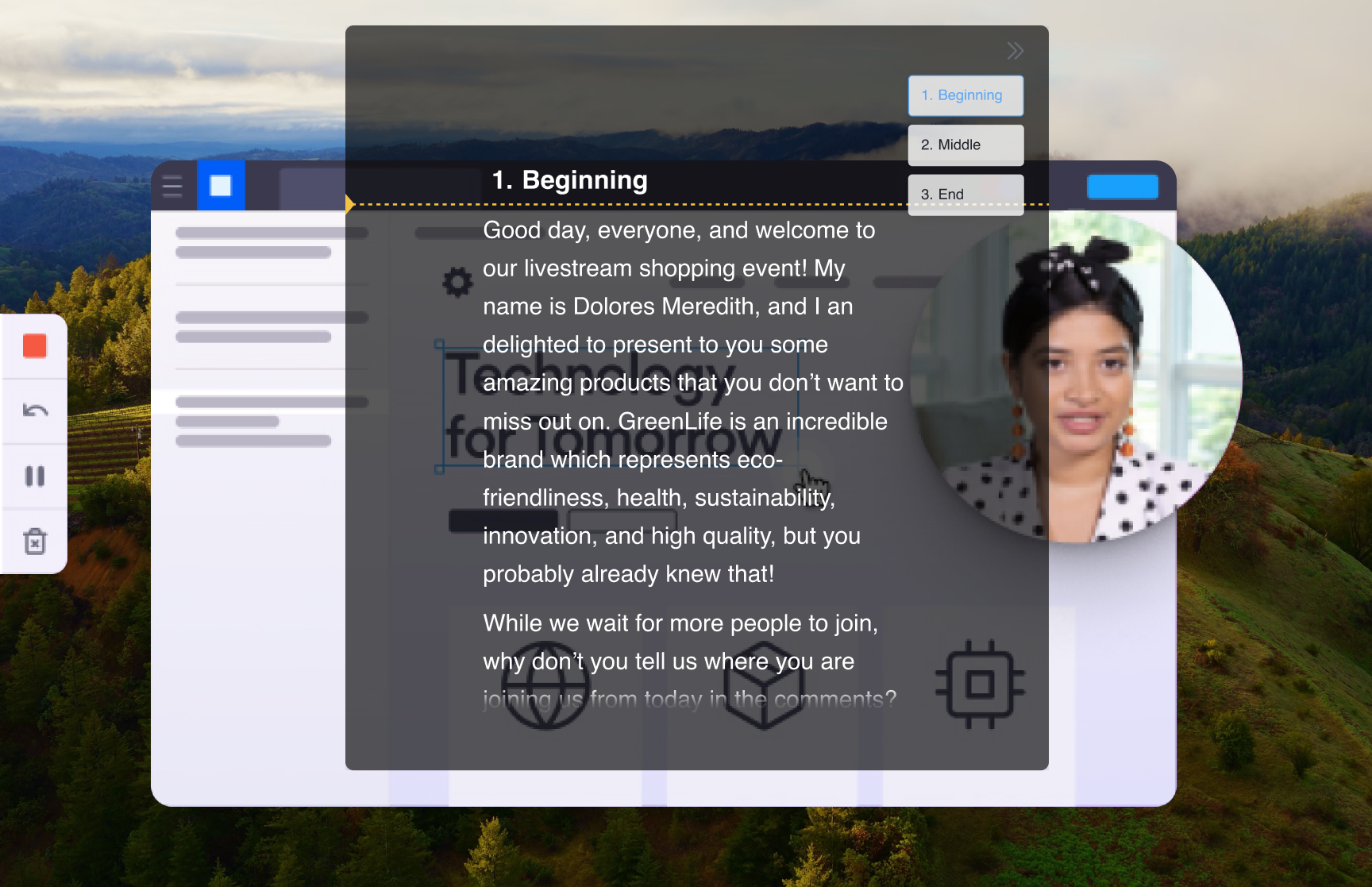
Ein Loom viser andletet ditt i ei lita kameraboble medan du går gjennom skjermen — noko som gjer vandrande blikk smerteleg tydelege. Les du notat frå ein annan skjerm, ser sjåarane at du ser bort frå både bobla og det du demonstrerer. FlowPrompter rettar opp geometrien: manuset svevar akkurat der du treng det, og med Vindaugspersonvern på fangar skjermopptaket til Loom aldri leiartekstvindauget. Sjåaren din ser ein ryddig gjennomgang; du ser kvart einaste ord.
Slik set du det opp
Skriv gjennomgangsmanuset i FlowPrompter — eitt kort avsnitt for kvar skjerm du planlegg å vise
Slå på Vindaugspersonvern i innstillingane til FlowPrompter, slik at skjermopptakarar ikkje kan fange leiartekstvindauget
Start ein Loom i skjerm- og kameramodus og vel skjermen du skal presentere frå
Dra leiarteksten inntil Loom-kamerabobla, så blikket ditt held seg nær ditt eige andlet i den ferdige videoen
Trykk på opptak i Loom, start rullinga, og fortel gjennom gjennomgangen i eitt strekk
Proff-tips
- 💡Loom festar kamerabobla i eit hjørne — parkerer du leiarteksten rett over henne, ser blikklinja di naturleg ut i staden for å fare over skjermen
- 💡Demonstrerer du ein app som ligg bak leiarteksten? Slå på Klikk gjennom, så landar klikka dine på appen utan at du må flytte leiarteksten først
- 💡Intelligent pause stoppar rullinga når du sluttar å snakke — nyttig medan ei side lastar eller du improviserer ein sidekommentar
- 💡Stram inn manuset i FlowPrompter-editoren før du tek opp; å kutte ord går raskare enn å klippe video etterpå
Beste bruksområde for FlowPrompter + Loom
- →Asynkrone produktgjennomgangar og funksjonslanseringar
- →Salsvideoar til potensielle kundar som følgjer eit velprøvd manus
- →Feilrapportar og kodegjennomgangar fortalde tydeleg i første opptak
- →Onboarding-videoar nye kollegaer vil sjå om att i månadsvis
Last ned FlowPrompter for skrivebordet og spel inn Loom-videoar i eitt strekk
Last ned desktop for usynleg skjermdeling. Bruk online når du berre treng eit kjapt utkast.