FlowPrompter + YouTube
Skriv videoen som manus, hald blikket mot kameraet og lat prompten bli utanfor sluttklippet.
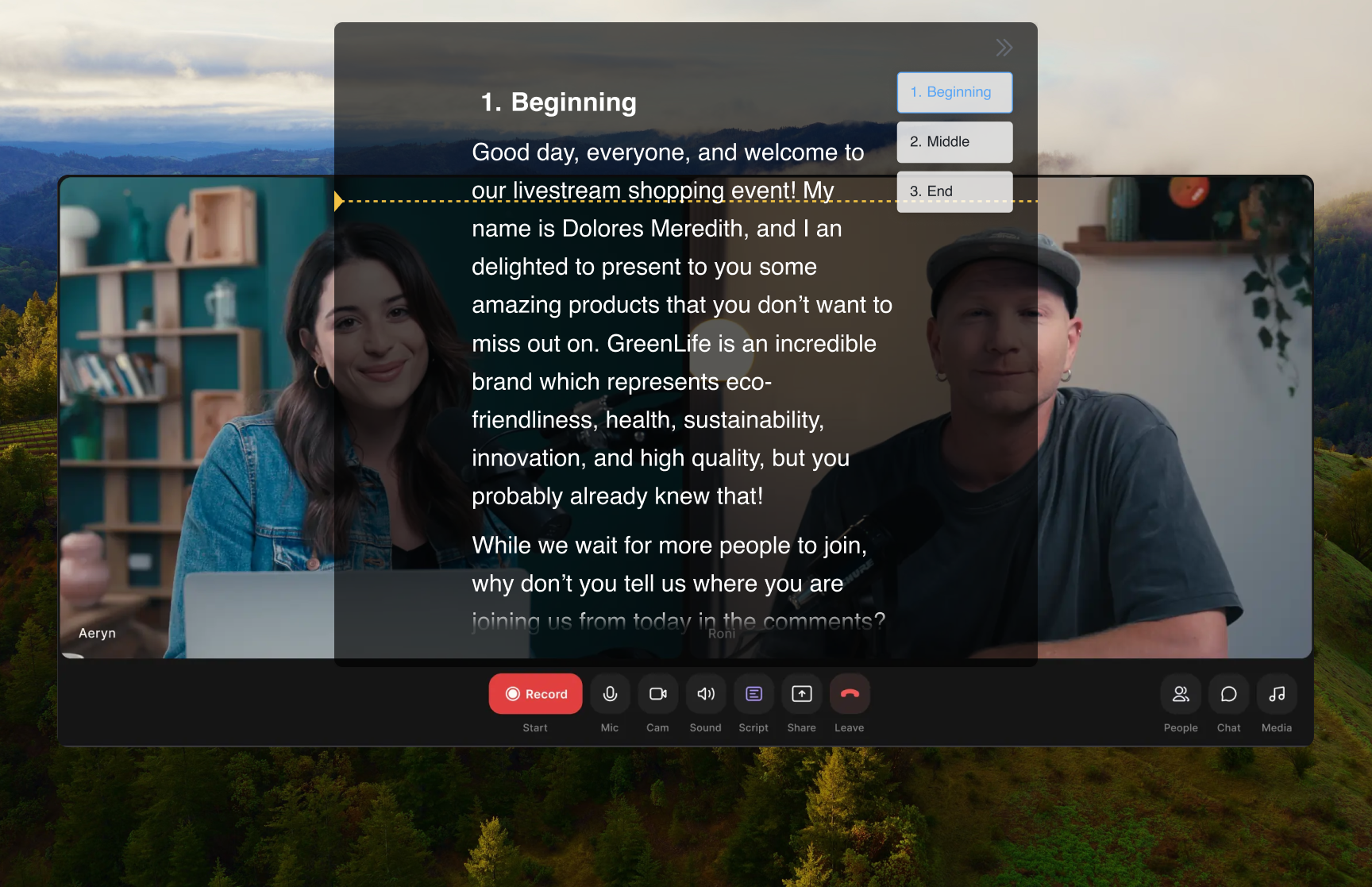
Ein YouTube-video har éin sjanse til å halde på merksemda: hooken, sponsorlesinga, tutorial-stega og oppmodinga om å abonnere. FlowPrompter held orda ved sida av kameraet medan du tek opp i kameraappen, OBS, Zoom eller eit nettlesarstudio. Med Window Privacy på ser du prompten, men skjermopptak og skjermbilete gjer det ikkje. Den ferdige opplastinga ser rein ut, og leveringa held seg stram.
Slik set du det opp
Skriv YouTube-manuset i FlowPrompter og del opp hook, seksjonar, sponsorlesing og CTA
Slå på Window Privacy dersom du tek opp skjermen, slik at prompten ikkje kjem med i opptaket
Opne opptaksoppsettet ditt: kameraapp, OBS, YouTube Live Control Room eller nettlesarstudio
Plasser prompten nær linsa eller førehandsvisinga og set rullefarten etter ditt naturlege tempo
Ta opp taket, legg inn pausar for klipp der det trengst, og før manuset gjennom kvart segment
Proff-tips
- 💡Hald dei første 10 sekunda ordrett; den hooken avgjer om sjåarane blir
- 💡Bruk punktvise seksjonar etter hooken dersom du vil høyrest meir samtalande ut
- 💡For skjermtutorials: slå på Click-through, så du kan bruke appen under prompten
- 💡Lagre sponsorlesingar og CTA-ar som gjenbrukbare manus, slik at merkeordlyden held seg presis
Beste bruksområde for FlowPrompter + YouTube
- →Talking-head YouTube-videoar med skrivne hooks
- →Tutorials og produktdemoar tekne opp frå ein førebudd outline
- →Sponsorlesingar, introar og abonner-oppmodingar med nøyaktig tekst
- →YouTube Live-show der run-of-show må halde kursen
Last ned FlowPrompter for Desktop og spel inn YouTube-videoar etter manus
Last ned desktop for usynleg skjermdeling. Bruk online når du berre treng eit kjapt utkast.