Інтеграція
FlowPrompter + OBS Studio
Ваш сценарій на екрані, невидимий для глядачів.
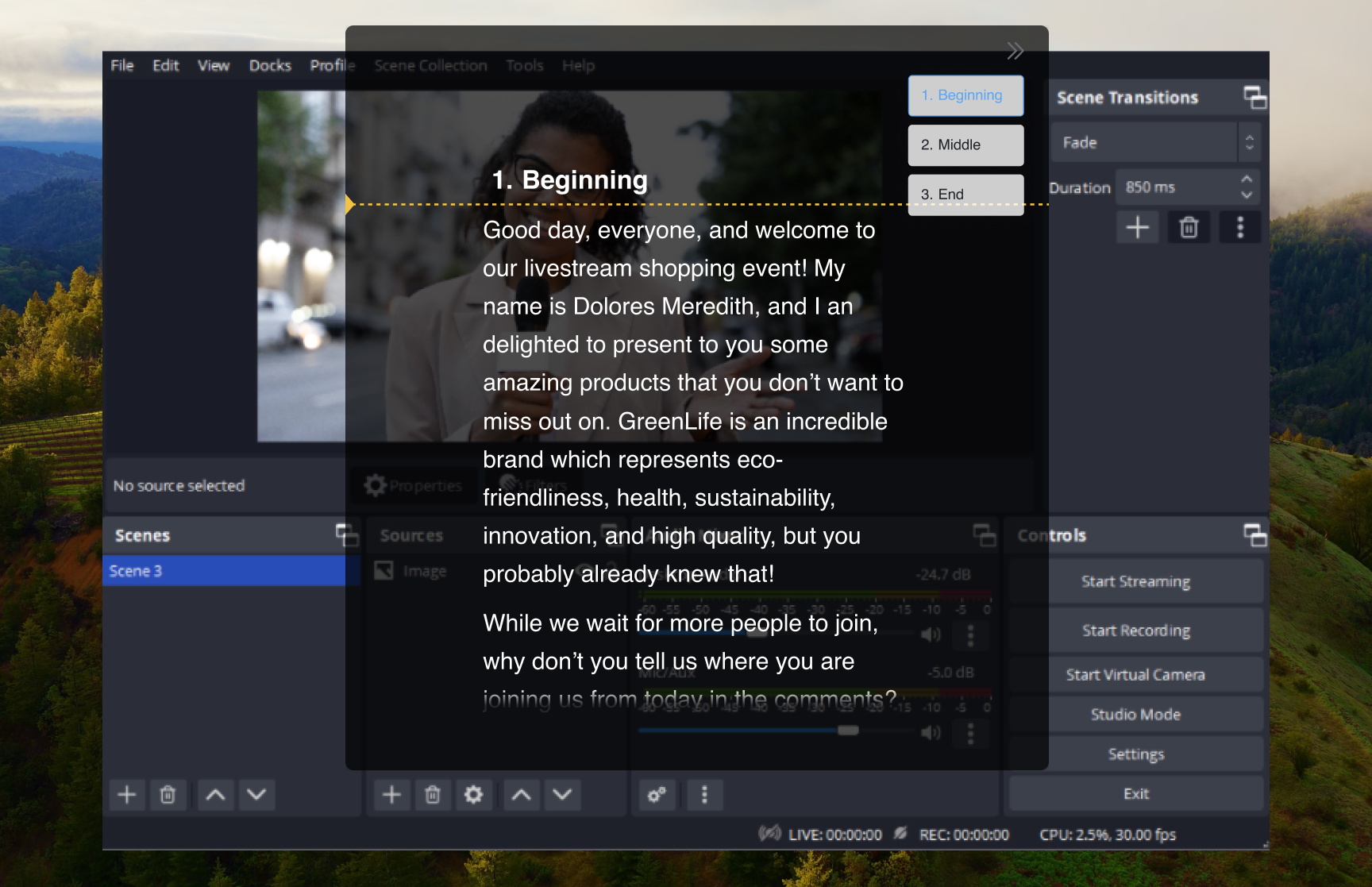
OBS Studio — найпопулярніше безкоштовне програмне забезпечення для стримінгу та запису. Накладання FlowPrompter працює поверх OBS, дозволяючи бачити свій сценарій, тоді як ваші глядачі нічого не помітять — накладання з'являється лише на вашому моніторі, а не в вихідному потоці OBS.
Як налаштувати
Відкрийте OBS Studio і налаштуйте сцену як зазвичай
Відкрийте FlowPrompter і завантажте свій сценарій
Увімкніть режим прозорого накладання у FlowPrompter
Розташуйте накладання поверх вікна попереднього перегляду OBS
Розпочніть запис або стримінг — накладання видиме лише вам
Поради досвідчених
- 💡Накладання НЕ з'являється у запису чи стрімі OBS — воно існує лише на моніторі
- 💡Використовуйте клавіатурні скорочення FlowPrompter, щоб керувати прокручуванням без перемикання вікон
- 💡Для стримінгу: підготуйте рекламні вставки спонсорів і переходи між сегментами як окремі сценарії
- 💡Для запису: використовуйте автопрокручування у вашому природному темпі мовлення
Найкращі сценарії використання FlowPrompter + OBS Studio
- →Запис відео на YouTube із сценарним контентом
- →Прямі трансляції з рекламою спонсорів
- →Навчальний та освітній контент
- →Запис відеоподкастів
- →Ігрові коментарі з тезами
Невидимий режим телепромптера
Завантажте FlowPrompter для настільного ПК і зберігайте записи OBS чистими
Завантажуйте версію для робочого столу для невидимої демонстрації екрана. Онлайн-версія — коли потрібен лише швидкий чернетковий варіант.
macOSWindows