FlowPrompter + Screen Studio
Кінематографічний рух — від Screen Studio. Відточена начитка — за сценарієм.
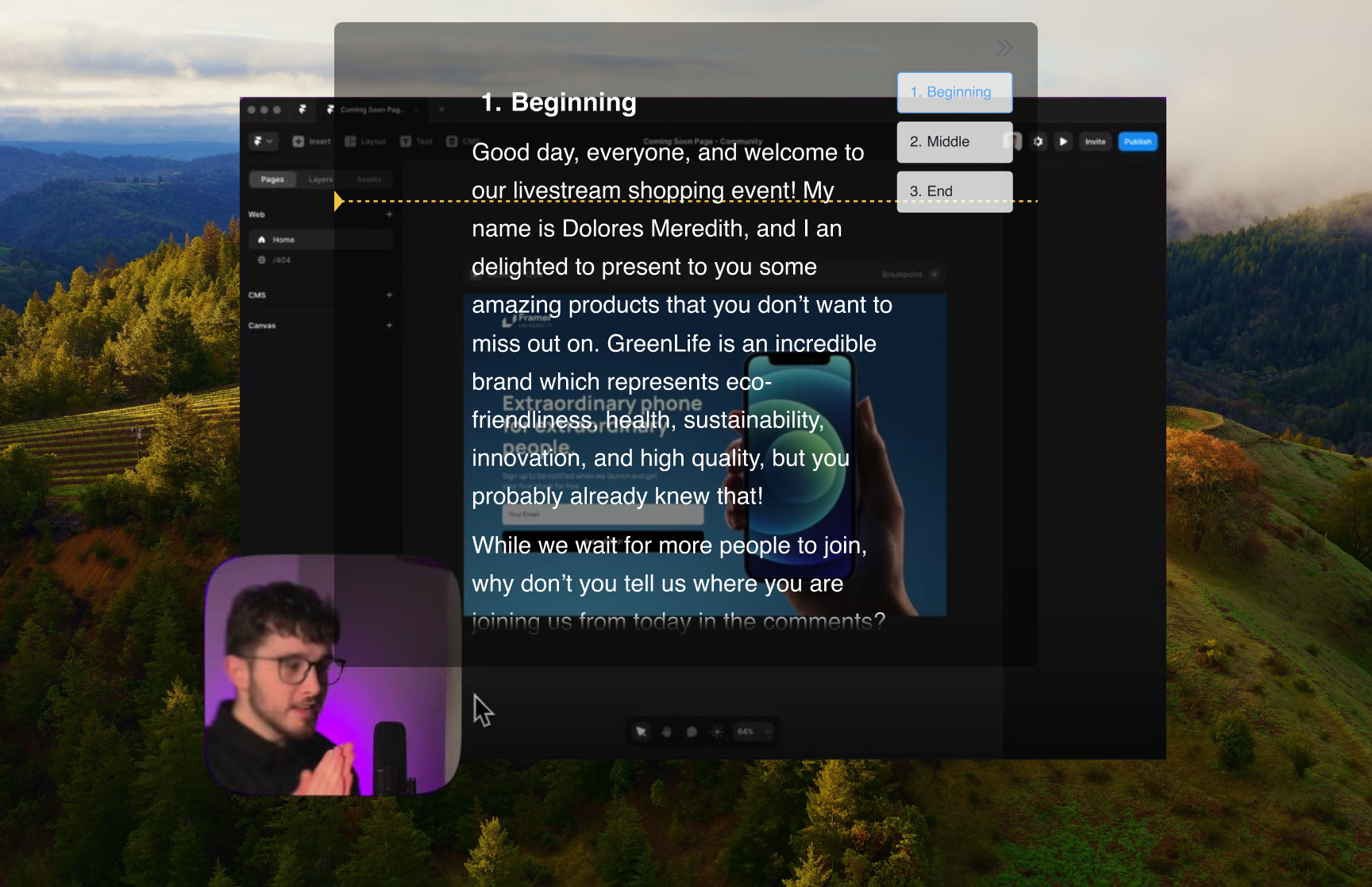
Screen Studio робить записи екрана на Mac кінематографічними: автоматичні зуми на кліки, плавний рух курсора, гарні фони. Але цей лиск ріже в обидва боки — невпевнена, плутана начитка на тлі таких візуалів впадає в око вдвічі сильніше. FlowPrompter кладе дослівний сценарій на той самий екран, який ви записуєте, а оскільки Приватність вікна виключає вікно суфлера із захоплення екрана, у матеріалі його не буде — навіть усередині автозумів Screen Studio.
Як налаштувати
Напишіть начитку у FlowPrompter так, щоб кожен абзац відповідав одному кроку, який ви проклацаєте
Увімкніть Приватність вікна, щоб вікно суфлера виключалося із захоплення екрана
Запустіть запис екрана у Screen Studio
Тримайте суфлер поверх області, яку демонструєте, — Наскрізний клік дає змогу керувати застосунком просто під ним
Пройдіть демо до кінця: в експортованому відео будуть застосунок і курсор, але не сценарій
Поради досвідчених
- 💡Screen Studio зумить до ваших кліків, і суфлер не з'явиться навіть усередині зуму — лишіть його там, де найзручніше читати
- 💡Підлаштовуйте читання під кліки, а не навпаки; найкраще працюють короткі абзаци на кожну дію
- 💡Записуєте ще й камеру? Для моментів «розмовної голови» поставте суфлер біля вебкамери
- 💡Увімкніть Розумну паузу — прокручування зачекає, поки завершиться анімація чи завантажиться сторінка
Найкращі сценарії використання FlowPrompter + Screen Studio
- →Демо до запуску продукту із закадровою начиткою
- →Огляди функцій для ченджлогів і нотаток до релізів
- →Прев'ю-відео для App Store і лендингу
- →Туторіали, де начитка має точно збігатися з курсором
Завантажте FlowPrompter для десктопа й озвучуйте демо у Screen Studio начисто
Завантажуйте версію для робочого столу для невидимої демонстрації екрана. Онлайн-версія — коли потрібен лише швидкий чернетковий варіант.