FlowPrompter + YouTube
Напишіть сценарій, тримайте погляд у камеру й не пускайте підказку у фінальний ролик.
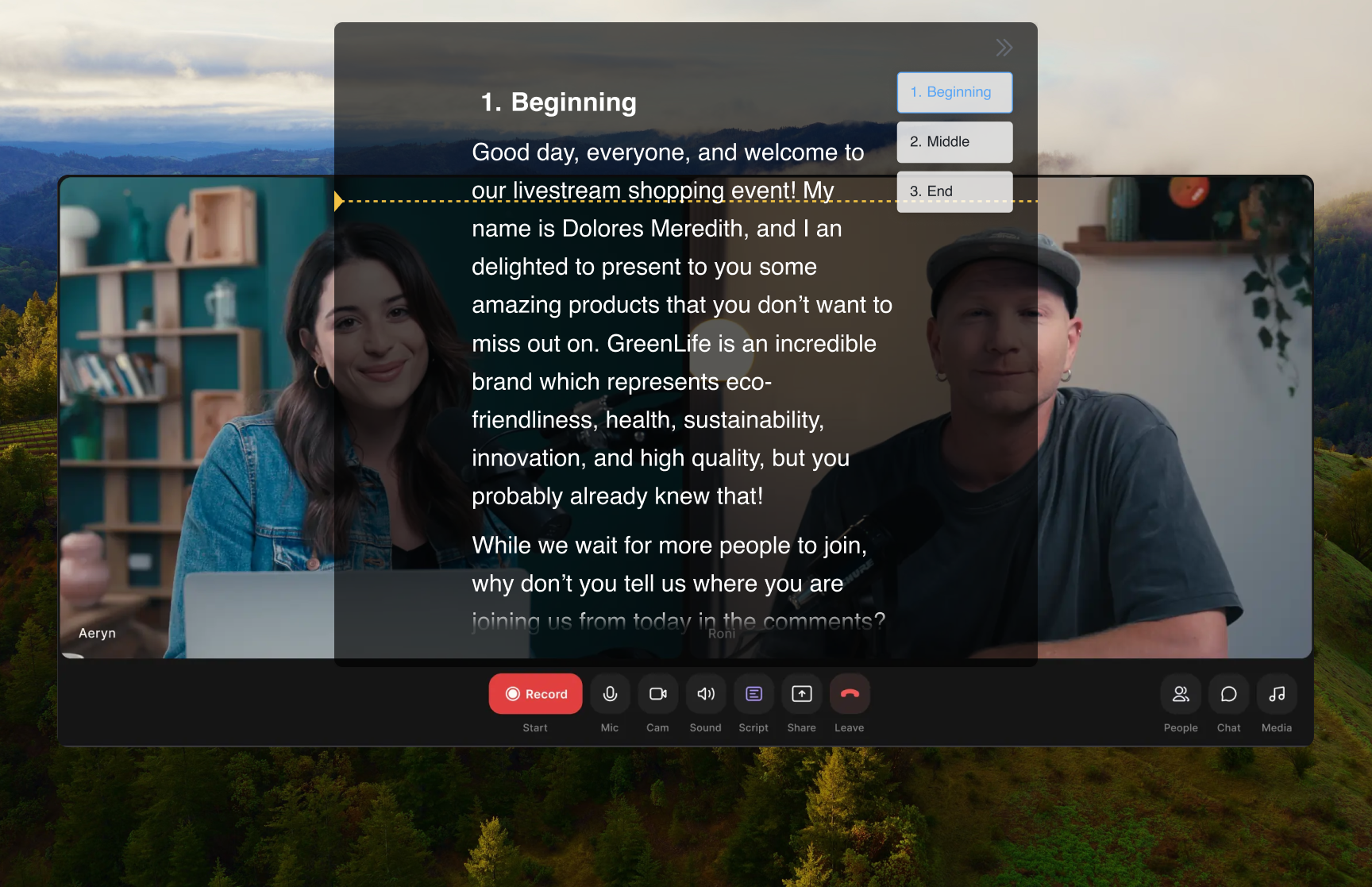
YouTube-відео має один шанс утримати увагу: гачок, спонсорський блок, кроки туторіалу й заклик підписатися. FlowPrompter тримає ці слова біля камери, поки ви записуєте в застосунку камери, OBS, Zoom або браузерній студії. Коли Window Privacy увімкнено, підказку бачите тільки ви; у записах екрана та скриншотах її немає, тож фінальний upload виглядає чисто, а подача лишається зібраною.
Як налаштувати
Напишіть YouTube-сценарій у FlowPrompter, відокремивши гачок, секції, спонсорський блок і CTA
Увімкніть Window Privacy, якщо записуєте екран, щоб підказка не потрапила в захоплення
Відкрийте середовище запису: застосунок камери, OBS, YouTube Live Control Room або браузерну студію
Розташуйте підказку біля об’єктива чи вікна попереднього перегляду та налаштуйте швидкість прокрутки під природний темп мовлення
Запишіть дубль, залишайте паузи для монтажу за потреби й ведіть сценарій через кожен сегмент
Поради досвідчених
- 💡Перші 10 секунд тримайте слово в слово; саме цей гачок вирішує, чи глядач залишиться
- 💡Після гачка використовуйте секції пунктами, якщо хочете звучати розмовніше
- 💡Для екранних туторіалів увімкніть Click-through, щоб керувати застосунком під підказкою
- 💡Зберігайте спонсорські блоки й CTA як reusable scripts, щоб брендове формулювання лишалося точним
Найкращі сценарії використання FlowPrompter + YouTube
- →Talking-head відео на YouTube зі сценарними гачками
- →Туторіали й продуктові демо, записані з підготовленого плану
- →Спонсорські блоки, інтро й заклики підписатися з точним текстом
- →YouTube Live, де run-of-show має триматися курсу
Завантажте FlowPrompter для Desktop і записуйте YouTube-відео за сценарієм
Завантажуйте версію для робочого столу для невидимої демонстрації екрана. Онлайн-версія — коли потрібен лише швидкий чернетковий варіант.