FlowPrompter + Loom
Roteirize seus Looms. Deixe o roteiro fora da gravação.
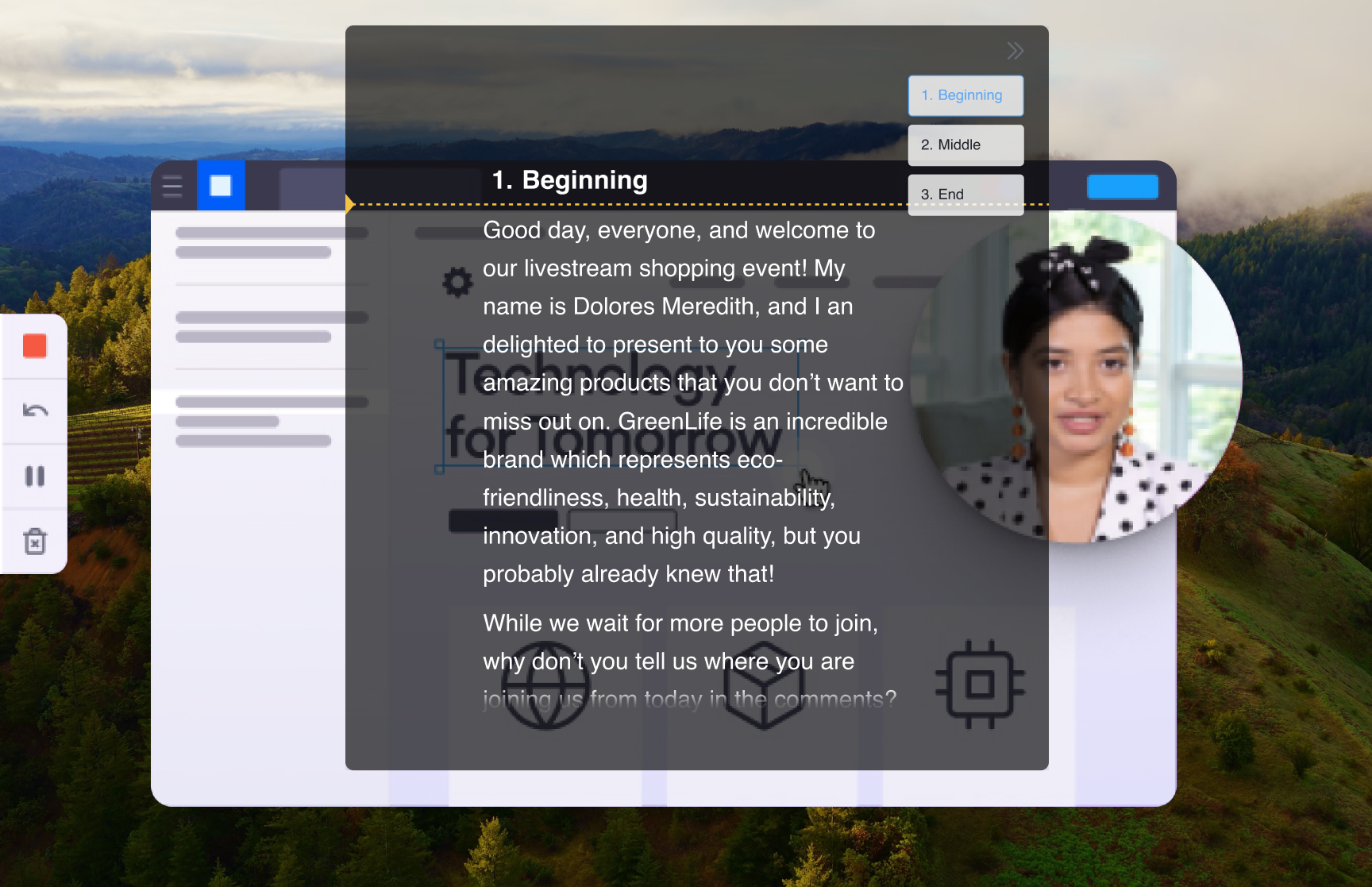
Num Loom, seu rosto aparece numa pequena bolha de câmera enquanto você percorre a tela — o que torna qualquer olhar perdido dolorosamente óbvio. Se você lê anotações num segundo monitor, quem assiste vê você desviando os olhos tanto da bolha quanto daquilo que está demonstrando. O FlowPrompter conserta a geometria: o roteiro flutua onde você precisar e, com a Privacidade da janela ativada, a captura de tela do Loom nunca grava a janela do prompter. Quem assiste vê um passo a passo limpo; você vê cada palavra.
Como configurar
Escreva o roteiro do passo a passo no FlowPrompter — um parágrafo curto para cada tela que você pretende mostrar
Ative a Privacidade da janela nas configurações do FlowPrompter para que gravadores de tela não consigam capturar a janela do prompter
Inicie um Loom no modo tela + câmera e escolha o monitor que você vai apresentar
Arraste o prompter para perto da bolha de câmera do Loom, para que seu olhar fique próximo do seu rosto no vídeo final
Aperte gravar no Loom, inicie a rolagem e narre o passo a passo numa única tomada
Dicas praticas
- 💡O Loom fixa a bolha de câmera num canto — estacionar o prompter logo acima dela faz seu olhar parecer natural, em vez de saltar pela tela
- 💡Demonstrando um app que fica atrás do prompter? Ative o Clique passante para que seus cliques cheguem ao app sem precisar mover o prompter antes
- 💡A Pausa inteligente interrompe a rolagem quando você para de falar — útil enquanto uma página carrega ou você improvisa um comentário
- 💡Enxugue o roteiro no editor do FlowPrompter antes de gravar; cortar palavras é mais rápido do que cortar vídeo depois
Melhores casos de uso para FlowPrompter+ Loom
- →Demonstrações assíncronas de produto e anúncios de funcionalidades
- →Vídeos de prospecção de vendas que seguem um roteiro comprovado
- →Relatos de bugs e revisões de código narrados com clareza na primeira tomada
- →Vídeos de onboarding que os novos colegas vão rever por meses
Baixe o FlowPrompter para desktop e grave seus Looms numa única tomada
Baixe o Desktop para compartilhamento de tela invisível. Use Online quando você só precisar de um rascunho rápido.