FlowPrompter + YouTube
Roteirize o vídeo, mantenha contato visual e deixe o prompt fora do corte final.
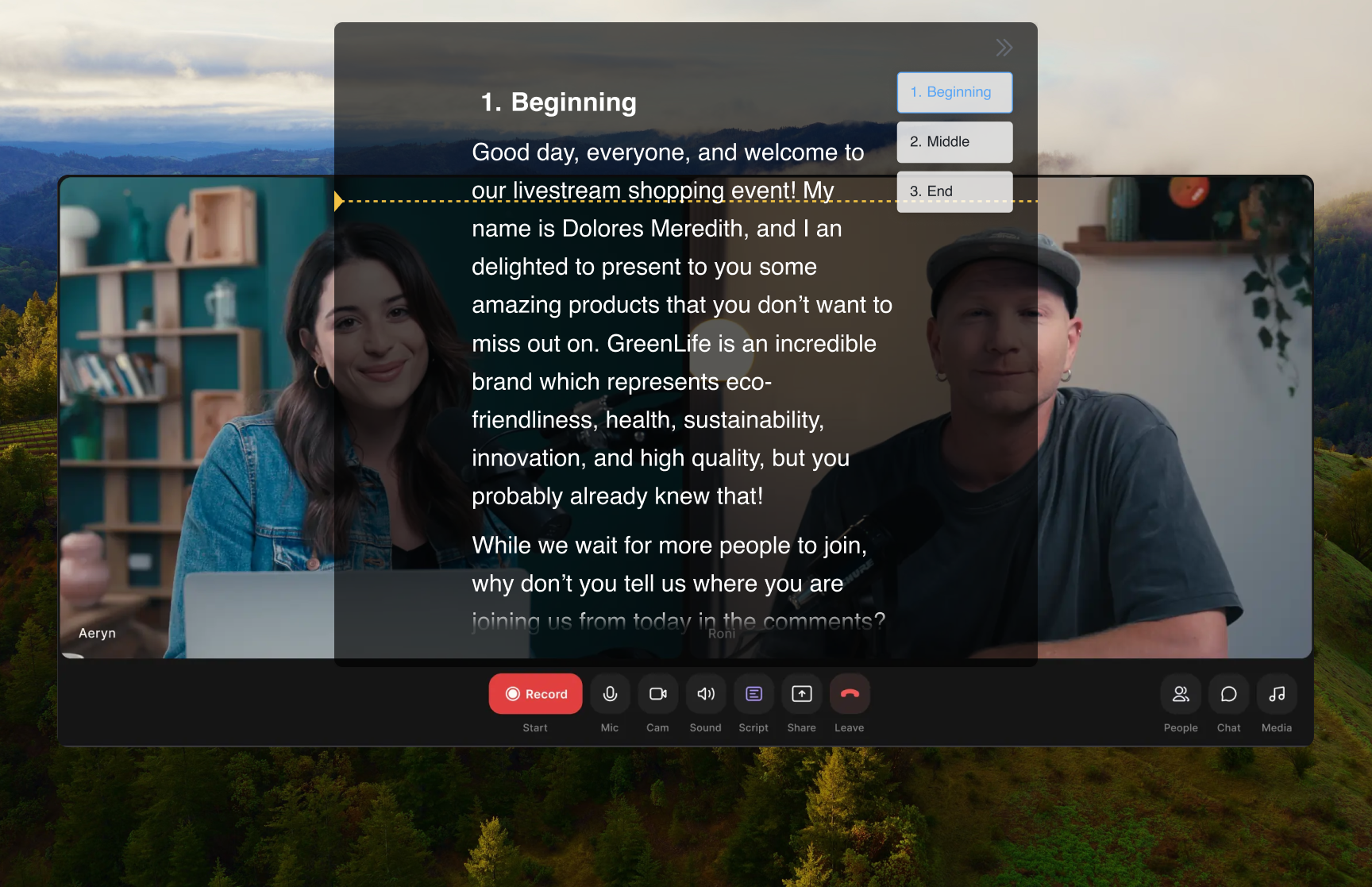
Um vídeo do YouTube tem uma chance de segurar a atenção: o gancho, a fala do patrocinador, os passos do tutorial e o pedido de inscrição. O FlowPrompter mantém essas palavras ao lado da câmera enquanto você grava no app de câmera, OBS, Zoom ou em um estúdio no navegador. Com Window Privacy ativado, o prompt fica visível para você e invisível em gravações de tela e capturas, então o upload final fica limpo e sua fala sai firme.
Como configurar
Escreva o roteiro do YouTube no FlowPrompter, separando gancho, seções, fala do patrocinador e CTA
Ative Window Privacy se estiver gravando a tela, para que o prompt não apareça na captura
Abra sua configuração de gravação: app de câmera, OBS, YouTube Live Control Room ou estúdio no navegador
Coloque o prompt perto da lente ou da janela de prévia e ajuste a rolagem ao seu ritmo natural
Grave a tomada, deixe pausas para edição quando precisar e avance pelo roteiro em cada segmento
Dicas praticas
- 💡Mantenha os primeiros 10 segundos palavra por palavra; é esse gancho que decide se a pessoa fica
- 💡Depois do gancho, use seções em tópicos se quiser uma leitura mais conversada
- 💡Em tutoriais de tela, ative Click-through para operar o app que está abaixo do prompt
- 💡Salve falas de patrocinador e CTAs como roteiros reutilizáveis para manter o texto da marca exato
Melhores casos de uso para FlowPrompter+ YouTube
- →Vídeos talking-head do YouTube com ganchos roteirizados
- →Tutoriais e demos de produto gravados a partir de um outline preparado
- →Falas de patrocinador, intros e pedidos de inscrição com texto exato
- →Lives no YouTube em que o run-of-show precisa seguir no trilho
Baixe o FlowPrompter para Desktop e grave vídeos do YouTube com roteiro
Baixe o Desktop para compartilhamento de tela invisível. Use Online quando você só precisar de um rascunho rápido.