整合
FlowPrompter + Loom
幫你的 Loom 寫好稿,提詞絕不入鏡。
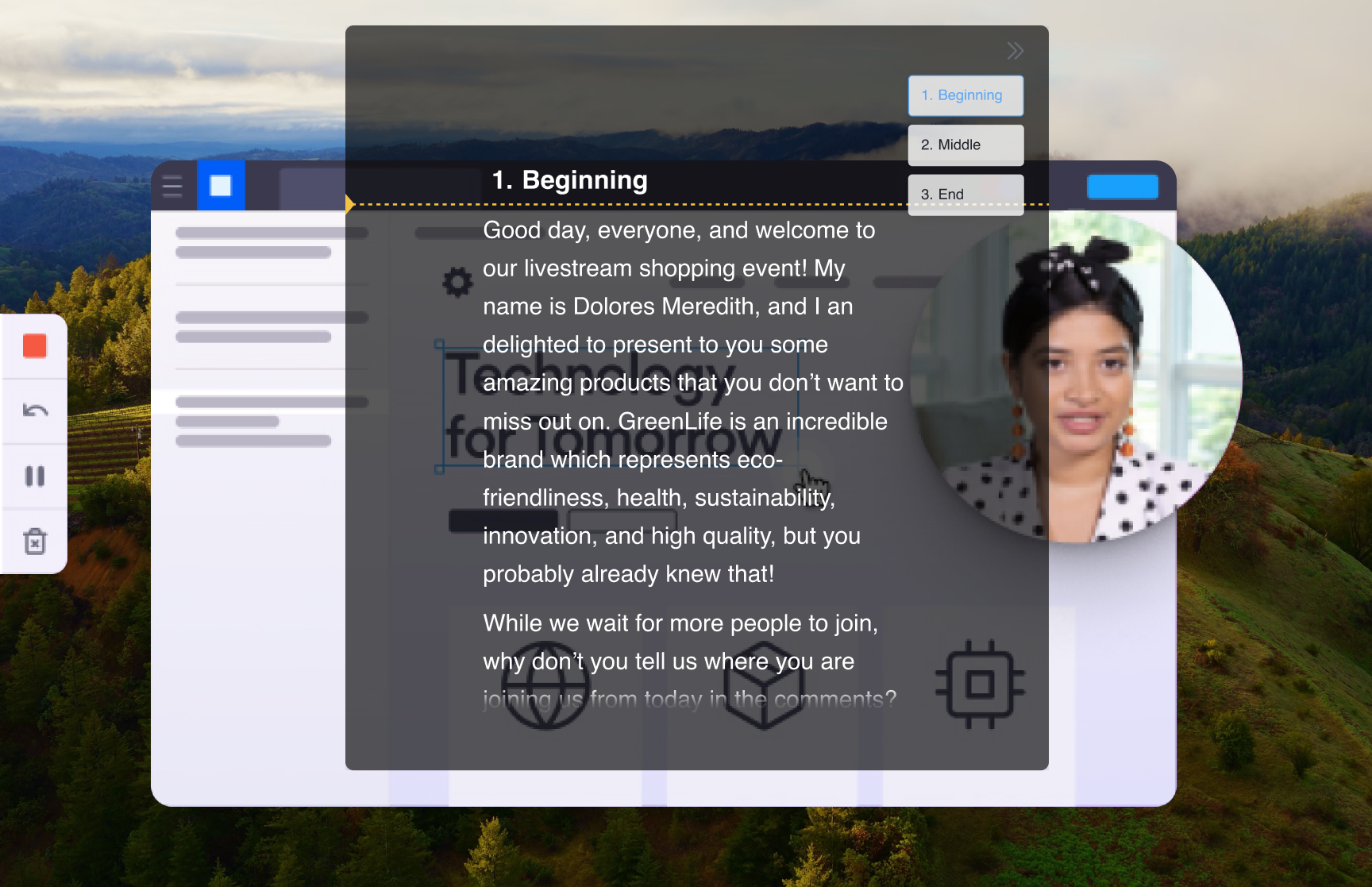
Loom 會把你的臉放在小小的鏡頭氣泡裡,同時帶觀眾看你的畫面,所以眼神一飄就特別明顯。如果你從第二台螢幕讀小抄,觀眾會看到你既沒看氣泡、也沒看正在示範的內容。FlowPrompter 把這個視線問題解決掉:腳本浮在你需要的位置,開啟視窗隱私後,Loom 的畫面擷取絕不會錄到提詞視窗。觀眾看到的是乾淨的操作示範,你看到的是每一個字。
設定方式
在 FlowPrompter 寫好操作示範腳本——每個要展示的畫面寫一小段
在 FlowPrompter 設定裡開啟「視窗隱私」,讓螢幕錄製工具擷取不到提詞視窗
用畫面+鏡頭模式開始 Loom 錄製,選好要呈現的顯示器
把提詞拖到 Loom 鏡頭氣泡旁邊,讓成片裡你的視線維持在自己臉部附近
在 Loom 按下錄製,啟動捲動,一次到底完成旁白
使用技巧
- 💡Loom 會把鏡頭氣泡固定在角落——把提詞直接放在它正上方,視線看起來就自然,而不是在畫面上亂飄
- 💡要示範被提詞擋住的 App?開啟「點擊穿透」,不必先移動提詞,點擊就能落在底下的 App 上
- 💡「智慧暫停」會在你停止說話時暫停捲動——等頁面載入或臨時補一句旁白時很好用
- 💡錄製前先在 FlowPrompter 編輯器裡把腳本精簡好;刪字比事後剪片快多了
FlowPrompter + 的最佳使用情境 Loom
- →非同步的產品操作示範與新功能公告
- →照著驗證過的腳本走的業務開發影片
- →第一次就講清楚的 Bug 回報與程式碼審查
- →新同事會反覆回看好幾個月的上手影片
隱形提詞器模式
下載桌面版 FlowPrompter,一次到底錄好 Loom
想要在分享畫面時保持提詞不可見,請下載 Desktop。若你只需要快速起草,使用 Online 就夠了。
macOSWindows