整合
FlowPrompter + Microsoft Teams
Teams 簡報更專業,因為透明提詞就放在畫面上。
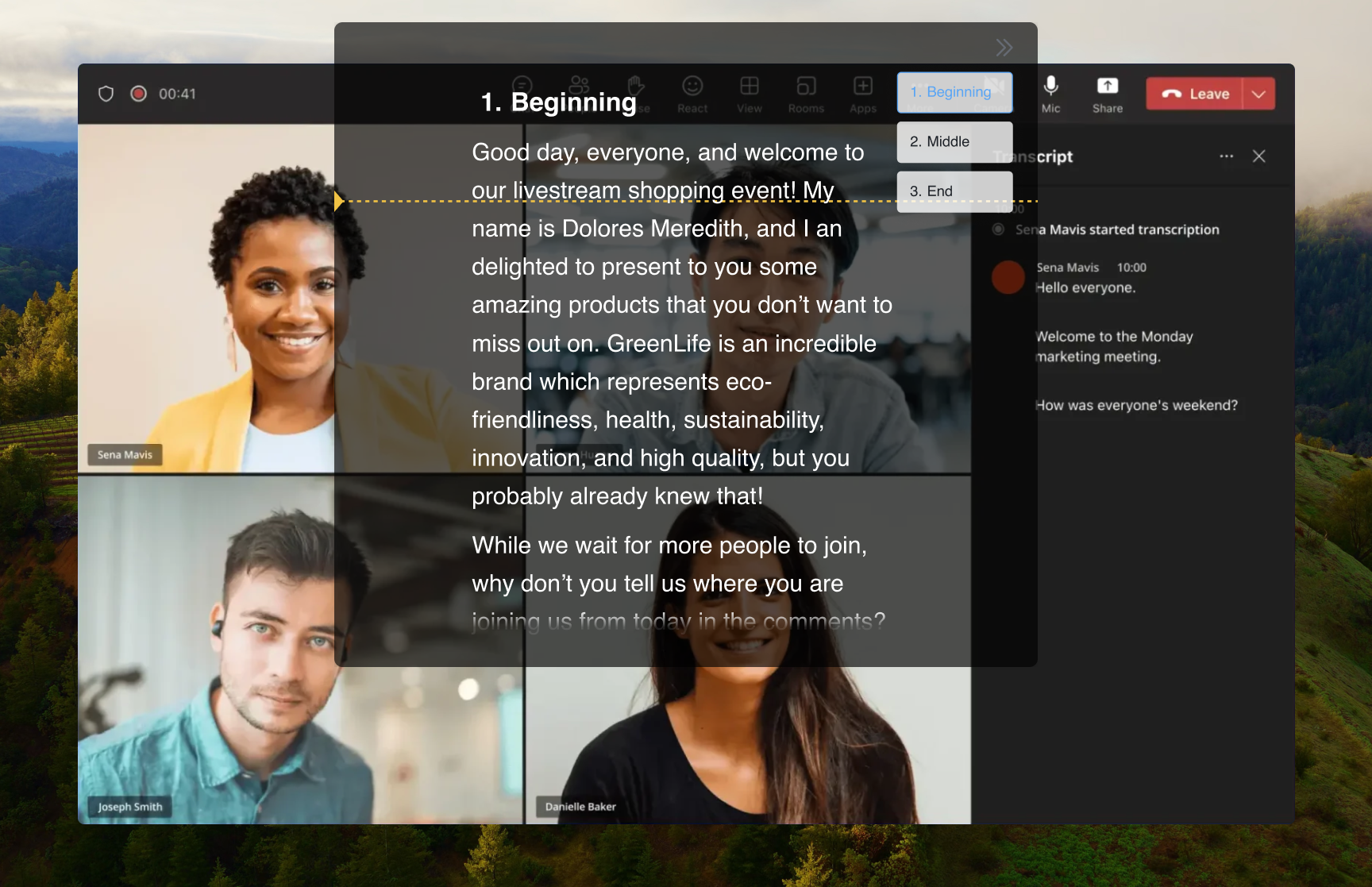
Microsoft Teams 是許多企業的核心溝通工具。無論你是對內簡報、對外提案,還是進行教育訓練,FlowPrompter 的透明浮層都能幫你在看著鏡頭的同時穩定讀稿。
設定方式
先在 FlowPrompter 準備好簡報講稿
開啟 Microsoft Teams 會議
啟用 FlowPrompter 的透明浮層
把浮層移到 Teams 視窗上,靠近鏡頭的位置
開始發表,讓講稿直接顯示在螢幕上
使用技巧
- 💡Teams 的桌面版與網頁版都可以搭配使用
- 💡在 Teams 分享畫面時,透明浮層不會出現在你分享出去的內容裡
- 💡如果會議很長,建議把不同議程拆成多個腳本管理
FlowPrompter + 的最佳使用情境 Microsoft Teams
- →季度業務回顧
- →業務 Demo 與提案
- →新進訓練與教育課程
- →主管訊息傳達
隱形提詞器模式
用 Teams 搭配 FlowPrompter 試試看 — 免費開始
想要在分享畫面時保持提詞不可見,請下載 Desktop。若你只需要快速起草,使用 Online 就夠了。
macOSWindows