整合
FlowPrompter + Zoom
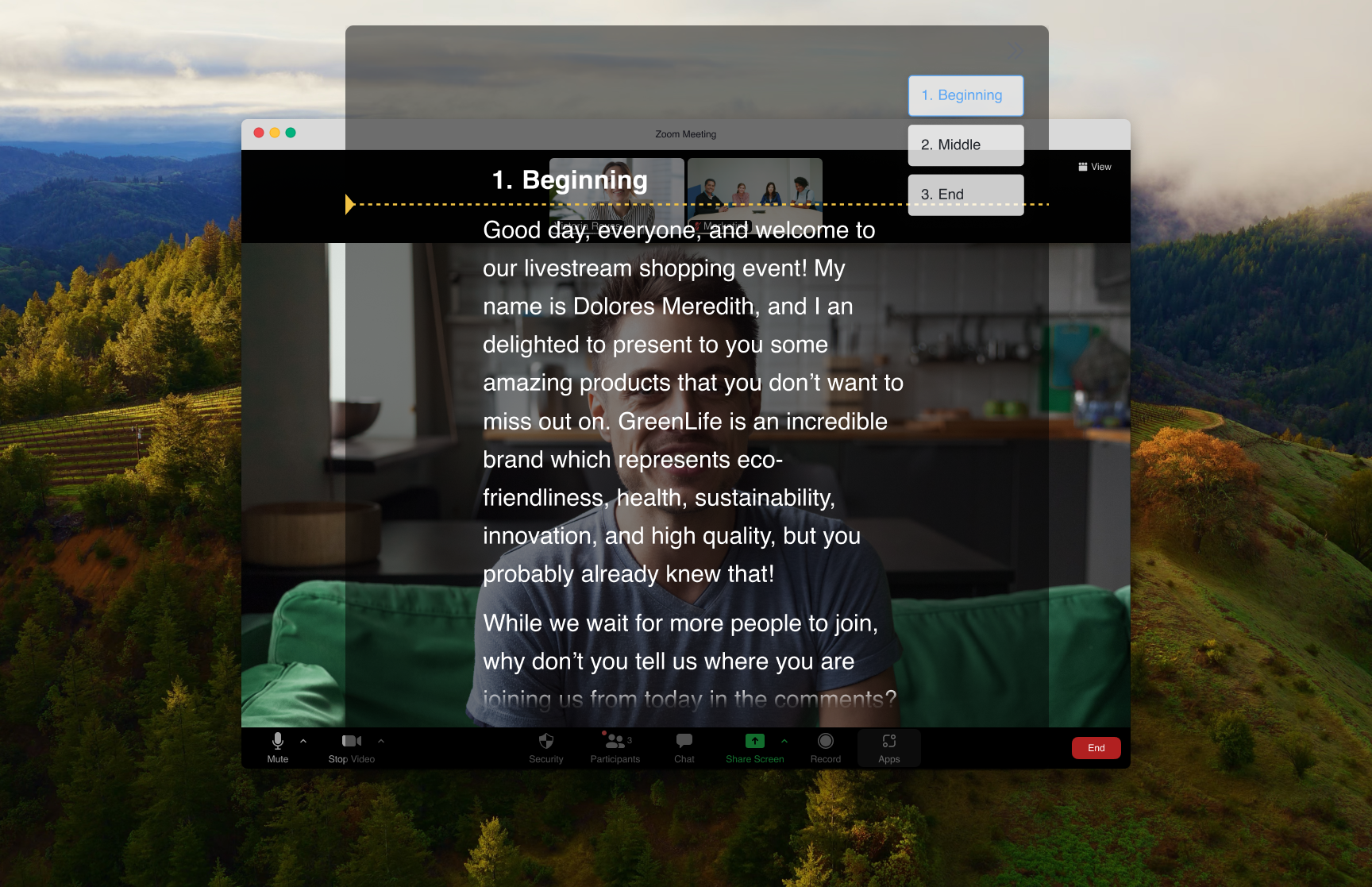
講稿直接顯示在 Zoom 視窗上,其他人卻看不到。
Zoom 是遠端會議的標準工具之一,但要一邊做出專業簡報、一邊維持眼神接觸並不容易。FlowPrompter 的透明浮層會疊加在 Zoom 視窗上,讓你看稿的同時也能看著鏡頭。
設定方式
開啟 FlowPrompter,載入你的講稿或發言重點
照常開始 Zoom 會議
啟用 FlowPrompter 的透明浮層模式
把浮層視窗移到 Zoom 視窗上方,盡量靠近鏡頭位置
開始播放腳本並進行發言,講稿會透明地顯示在通話畫面上
使用技巧
- 💡把浮層放得越接近鏡頭,眼神接觸看起來會越自然
- 💡若想講得更自然,可使用條列重點而非整段句子
- 💡先設定舒服的捲動速度,必要時可在會議中用快捷鍵調整
- 💡重要會議前先演練一次,找出最順手的浮層位置
FlowPrompter + 的最佳使用情境 Zoom
- →業務簡報與產品 Demo
- →投資簡報
- →全員會議發言
- →客戶提案與回顧會議
- →求職面試(沒錯,真的很好用)
隱形提詞器模式
用 Zoom 搭配 FlowPrompter 試試看 — 免費開始
想要在分享畫面時保持提詞不可見,請下載 Desktop。若你只需要快速起草,使用 Online 就夠了。
macOSWindows