整合
FlowPrompter + Screen Studio
Screen Studio 帶來電影感運鏡,腳本帶來精煉旁白。
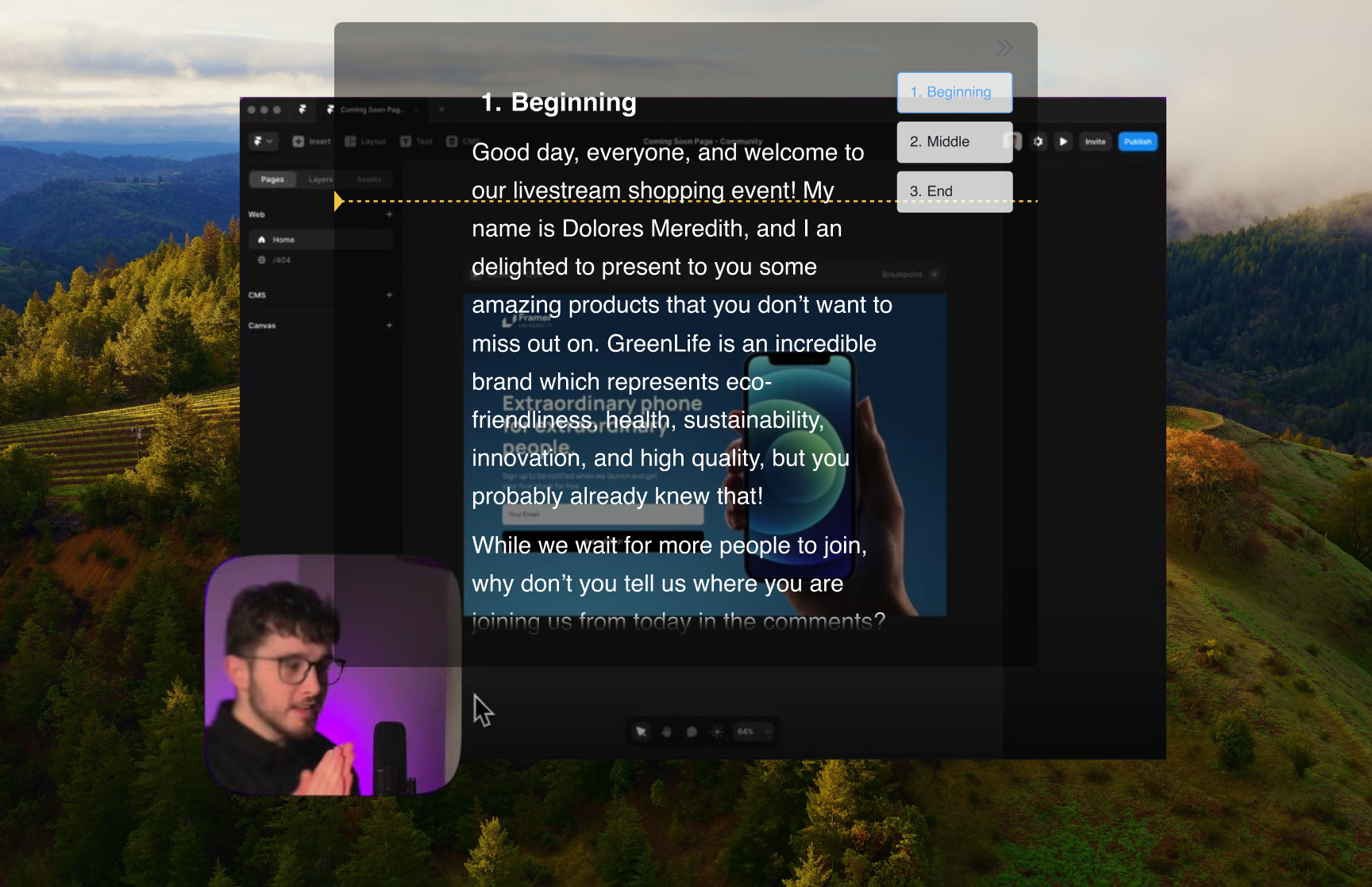
Screen Studio 把 Mac 螢幕錄製做得很有電影感——點擊處自動推近、滑順的游標移動、漂亮的背景。但這份精緻是雙面刃:在這麼順的畫面上,吞吞吐吐又散漫的旁白只會更刺眼。FlowPrompter 把逐字腳本放在你正在錄的那塊螢幕上,而因為「視窗隱私」會把提詞視窗排除在螢幕擷取之外,它絕不會出現在成片裡——連 Screen Studio 的自動推近畫面裡也不會。
設定方式
在 FlowPrompter 寫好旁白腳本,讓每一段對應你要點過去的一個步驟
開啟「視窗隱私」,把提詞視窗排除在螢幕擷取之外
在 Screen Studio 開始錄製螢幕
把提詞浮在你正在示範的區域上方——「點擊穿透」讓你能操作它底下的 App
走一遍示範流程;匯出的影片只會看到你的 App 和游標,絕不會看到腳本
使用技巧
- 💡Screen Studio 會朝你的點擊推近,而提詞連在推近畫面裡也不會出現——放在最好讀的地方就行
- 💡讓朗讀配合你的點擊,而不是反過來;每個動作配一小段最理想
- 💡也錄了鏡頭嗎?真人出鏡的片段就把提詞放在攝影機附近
- 💡善用「智慧暫停」,讓捲動在動畫或頁面載入完成前先等一下
FlowPrompter + 的最佳使用情境 Screen Studio
- →帶旁白的產品發表示範
- →給更新日誌和發行說明用的功能操作示範
- →App Store 與到達頁的預覽影片
- →旁白必須和游標完全對上的教學影片
隱形提詞器模式
下載桌面版 FlowPrompter,乾淨俐落地為 Screen Studio 示範配旁白
想要在分享畫面時保持提詞不可見,請下載 Desktop。若你只需要快速起草,使用 Online 就夠了。
macOSWindows