整合
FlowPrompter + YouTube
先把影片寫成腳本,保持看鏡頭,同時讓提詞不進入最後成片。
YouTube 影片只有一次機會留住觀眾:開場 hook、贊助口播、教學步驟、訂閱號召,每一段都要穩。FlowPrompter 把這些字放在鏡頭旁邊,不論你用相機 App、OBS、Zoom,或瀏覽器錄影室錄製,都能邊看邊講。開啟「視窗隱私」後,提詞只對你可見,不會出現在螢幕錄影或截圖裡,所以最後上傳的影片乾淨,表達也更俐落。
設定方式
在 FlowPrompter 寫好 YouTube 腳本,分開開場 hook、段落、贊助口播與 CTA
如果要錄螢幕,開啟「視窗隱私」,避免提詞進入畫面擷取
打開錄製環境:相機 App、OBS、YouTube Live Control Room 或瀏覽器錄影室
把提詞放在鏡頭或預覽視窗附近,依自然語速調整捲動速度
開始錄製,需要剪輯的地方留停頓,並讓腳本一路走完每個段落
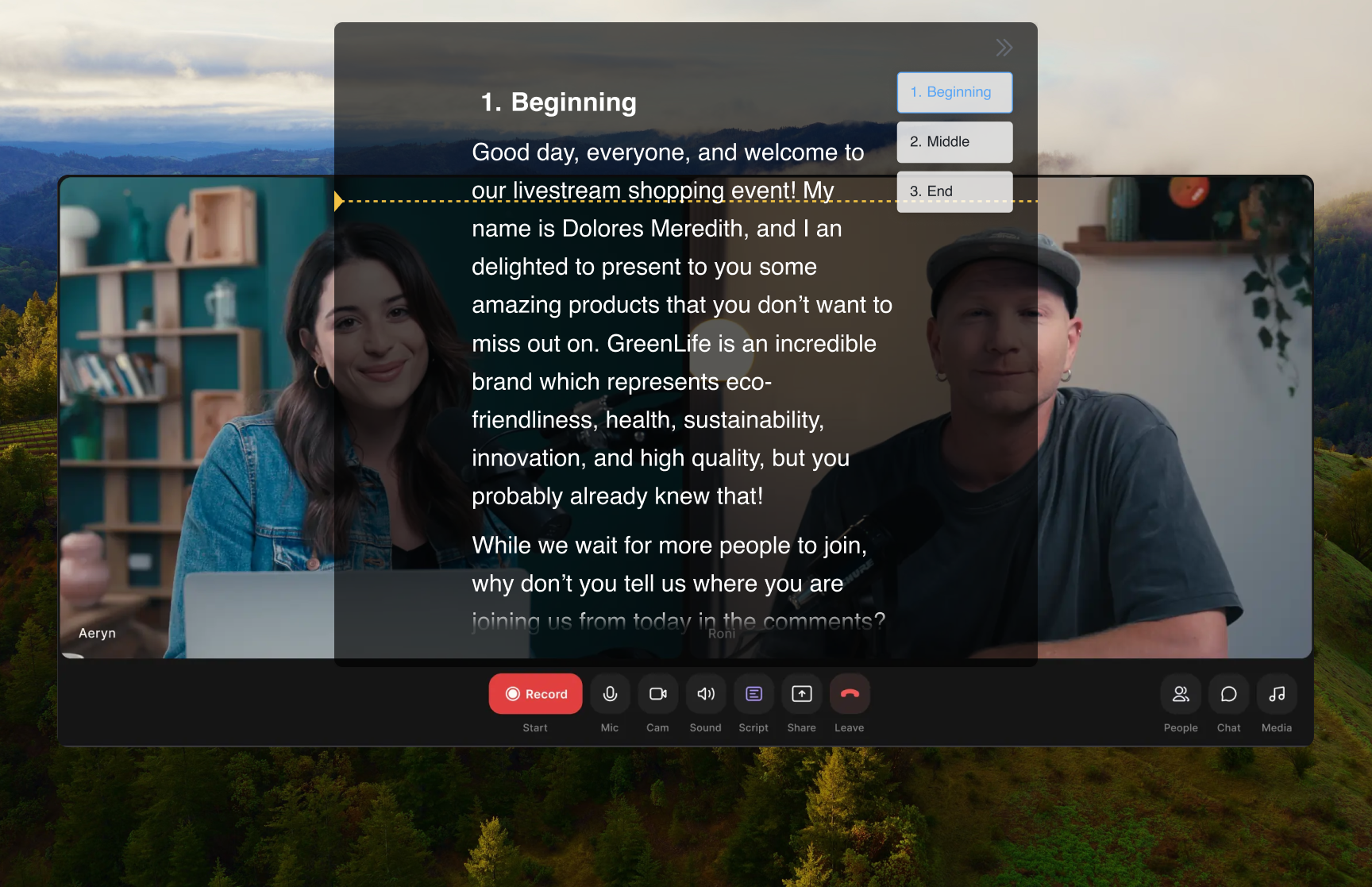
使用技巧
- 💡前 10 秒逐字寫好;這個 hook 決定觀眾會不會留下來
- 💡開場之後可改用條列段落,讓讀起來更像自然聊天
- 💡錄螢幕教學時開啟 Click-through,就能操作提詞下方的 App
- 💡把贊助口播和 CTA 存成可重複使用的腳本,確保每支影片的品牌措辭都準確
FlowPrompter + 的最佳使用情境 YouTube
- →有腳本開場 hook 的 YouTube 真人出鏡影片
- →照準備好的大綱錄製教學與產品示範
- →需要逐字精準的贊助口播、開場與訂閱號召
- →流程表不能跑偏的 YouTube Live 節目
隱形提詞器模式
下載桌面版 FlowPrompter,照著腳本錄好 YouTube 影片
想要在分享畫面時保持提詞不可見,請下載 Desktop。若你只需要快速起草,使用 Online 就夠了。
macOSWindows